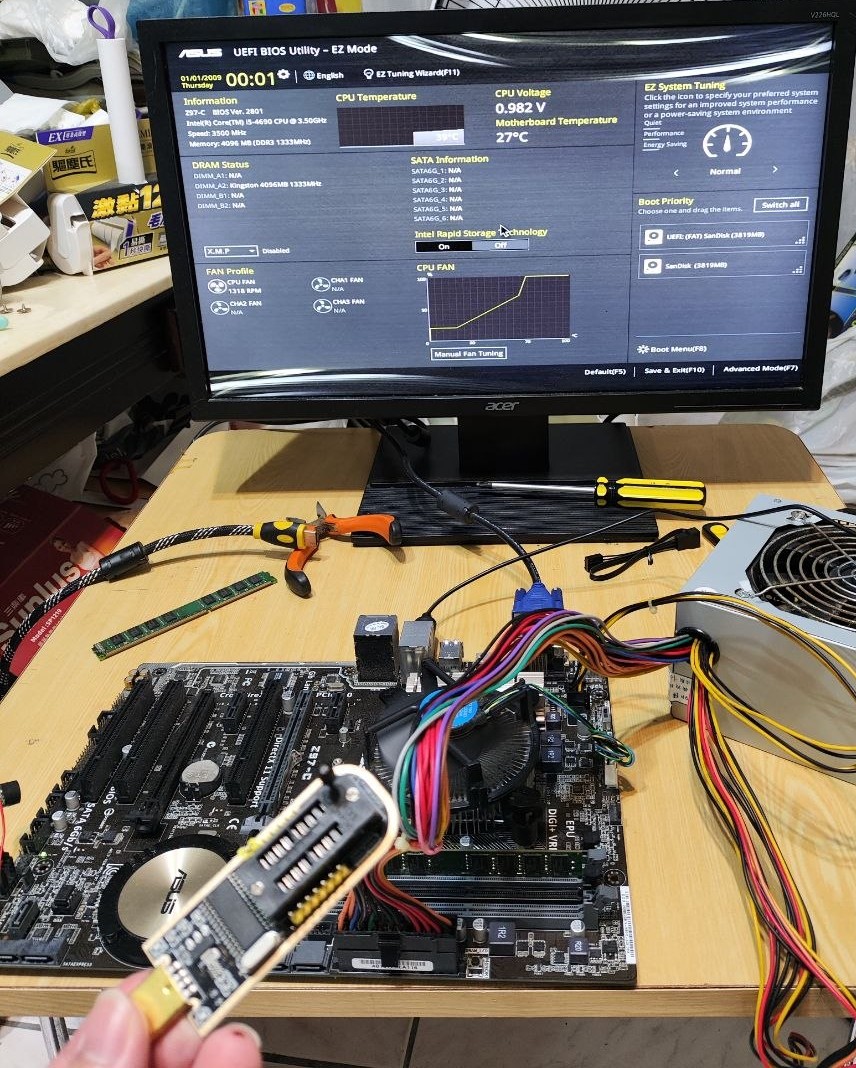
使用 CH341A 燒錄器復活舊主機板
前幾天整理一些舊主機板時,測試發現其中一張主機板雖然可以正常 POST,但是 POST 結束後因為斷電後 BIOS 設定丟失,要求按 F1 進入 BIOS。
按下 F1 後,螢幕正常黑掉又重新點亮,接著就一直維持在白屏這個狀態,也就是螢幕有接受到顯示輸出,但是不顯示任何東西,同時在 POST 時可以切換的 NumLock/CapsLock 也在按下 F1 後無法切換。
初步猜測可能是 BIOS 損壞,不過 ASUS 官網上有說明這張 Z97-C 主機板支援 CrashFree BIOS 3,理論上在檢測到 BIOS 損壞時,應該會自動提示插上 USB flash 來重刷 BIOS,不過當時也沒有其他的頭緒,所以決定還是先用燒錄器刷個 BIOS 試試看
操作
Z97-C 的 BIOS 是使用 DIP8 封裝的 Flash,連燒錄夾都不用了,可以直接從 IC 座上拆下來夾進燒錄器。
我使用的是這種燒錄器,不過用 CH34* 系列的燒錄器應該都差不多
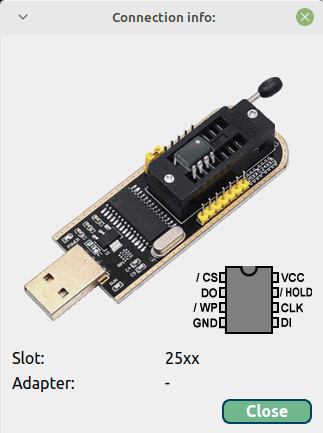
燒錄器前半段是用來讀取 SPI BIOS,後半段是 I2C EEPROM,刷 BIOS 的話要插在前半段
Flash 的第一腳要按照圖上所示,放在靠右上的位置,第一腳通常都有一個凹點或是白點絲印做標示
軟體
讀取的軟體有很多,還有各種 CLI tools,但為了方便,且 OS 剛好是 Linux,於是決定使用 IMSProg, Windows 上應該也有很多其他種軟體
插上燒錄器後, IMSProg 會顯示 Connected。先用 Detect 讀取 Flash ID,才能使用正確的參數讀取。按 Read 後就可以讀取內容,上方選單可以將讀取到的內容存起來
建議讀取兩次並比較 hash,萬一失敗,可以用備份的內容重新刷回
BIOS
BIOS 通常都可以在廠商的網站直接下載,少數廠商不會提供 BIOS 的 binary 檔,只給一個 exe,這可能就需要拆 exe 來獲得 binary。雖然 ASUS 有直接提供 binary,不過解壓出來的檔案比 Flash 大了剛好 2 KiB
不過用 Bless Hex Editor 打開後,注意到下載的 BIOS 中間和從 Flash dump 出來的內容有一段相同的標記。
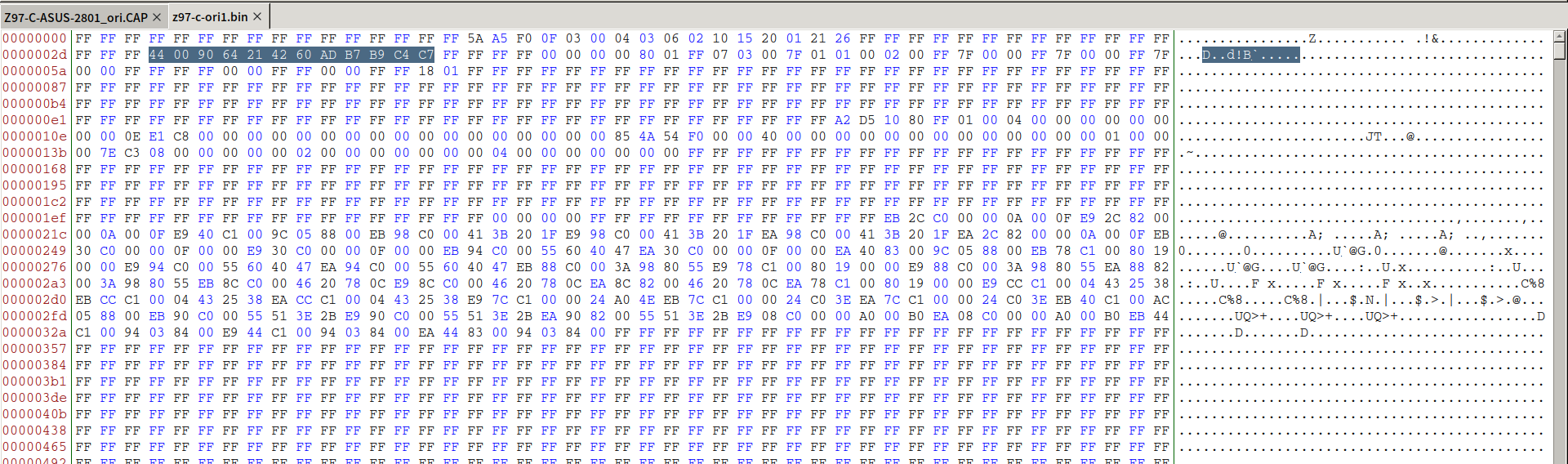
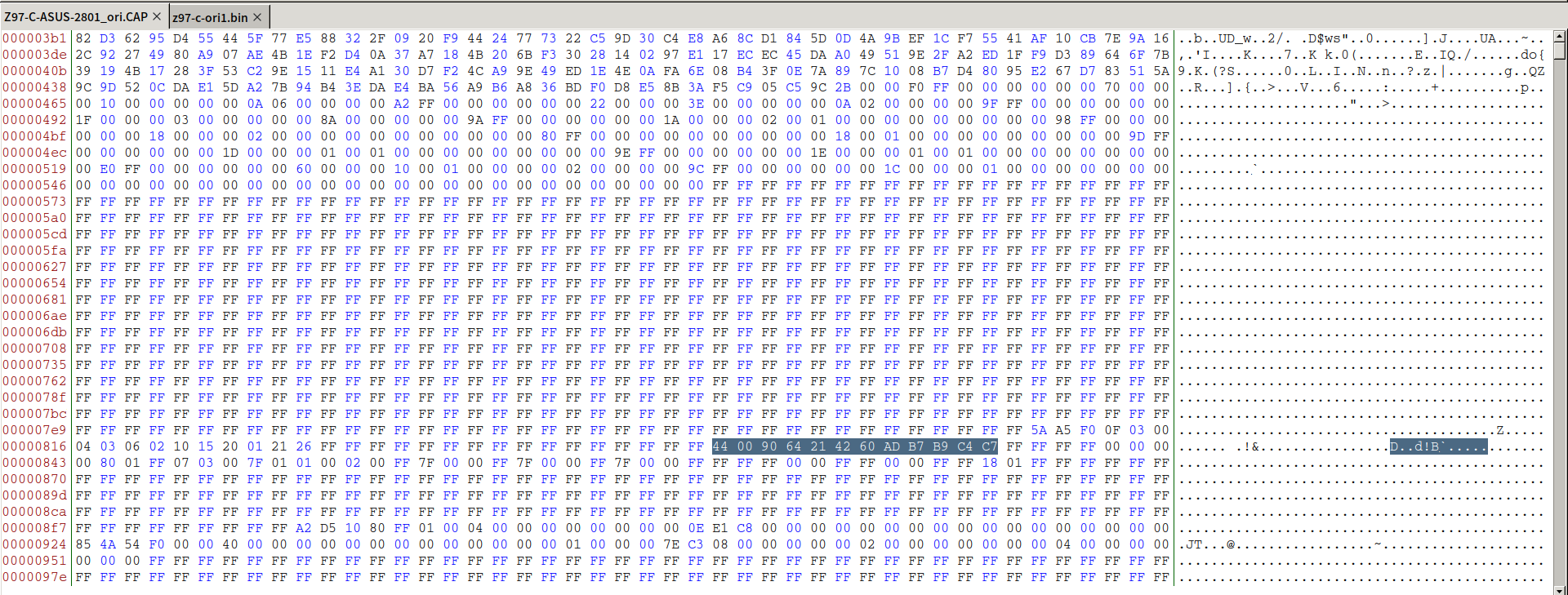
於是就用這個作為標記,把下載的 BIOS 前段刪除,讓這個標記處在相同位置。刪除完後,剛好檔案大小相同。
用修改過的 BIOS 刷入後,成功開機